将手机上的GPX轨迹文件导入到Pixel Watch中,可以让用户在手表上直接查看自己的户外活动路径和数据。这项功能不仅能够提升运动体验,还能帮助爱好者更好地分析和规划他们的训练路线。接下来,我们将详细探讨如何完成这一过程。
一、准备阶段
首先,确保您的手机已经安装了支持GPX文件的软件,并且这些应用与Pixel Watch可以兼容。常见的支持GPX文件的应用包括Strava、MapMyRun或Garmin Connect等。同时,您还需要将您的手表与手机进行配对,以保证数据能够同步。
二、下载并保存GPX轨迹文件
在您的手机上打开支持的运动跟踪应用,并记录下一次户外活动的数据(如跑步、骑行)。完成活动后,点击“导出”或“分享”按钮,选择将数据保存为GPX格式。此步骤至关重要,因为后续导入Pixel Watch的操作需要依赖于正确的GPX文件。
三、安装并打开Google Fit应用
在您的手机上找到并启动Google Fit应用。如果尚未安装该应用,请先从官方App商店下载。Google Fit是连接Pixel Watch与手机的重要桥梁,因此确保其最新版本将有助于提升数据同步的效率和准确性。
四、导入GPX文件到Google Fit
- 进入Google Fit主界面:在手机上打开Google Fit应用后,默认显示的是每日活动摘要页面。
- 选择“地图”选项卡:在屏幕下方找到“地图”图标并点击。这样可以查看您之前记录的所有运动轨迹。
- 添加新路径或活动:滑动屏幕至最上方,寻找“+”按钮,并点击它来创建一个新的路径或活动条目。
- 上传GPX文件:选择“从存储器中导入”选项,在弹出的文件选择界面找到您之前保存的GPX文件并选中。之后按照提示完成上传流程。
五、同步数据至Pixel Watch
一旦GPX轨迹文件成功上传到Google Fit,下一步便是将其同步到您的Pixel Watch。通常情况下,这一步骤会在手机和手表之间自动进行:
- 确认同步设置:在手机上进入“Google Fit”应用中的设置菜单,检查是否有任何有关设备同步的选项,并确保它们处于开启状态。
- 手动触发同步(如有必要):如果某些情况下需要手动操作,则可以在Google Fit应用中点击屏幕右下角的三个点图标(更多),然后选择“同步数据”。此时您的Pixel Watch将开始接收新上传的数据。
六、在Pixel Watch上查看GPX轨迹
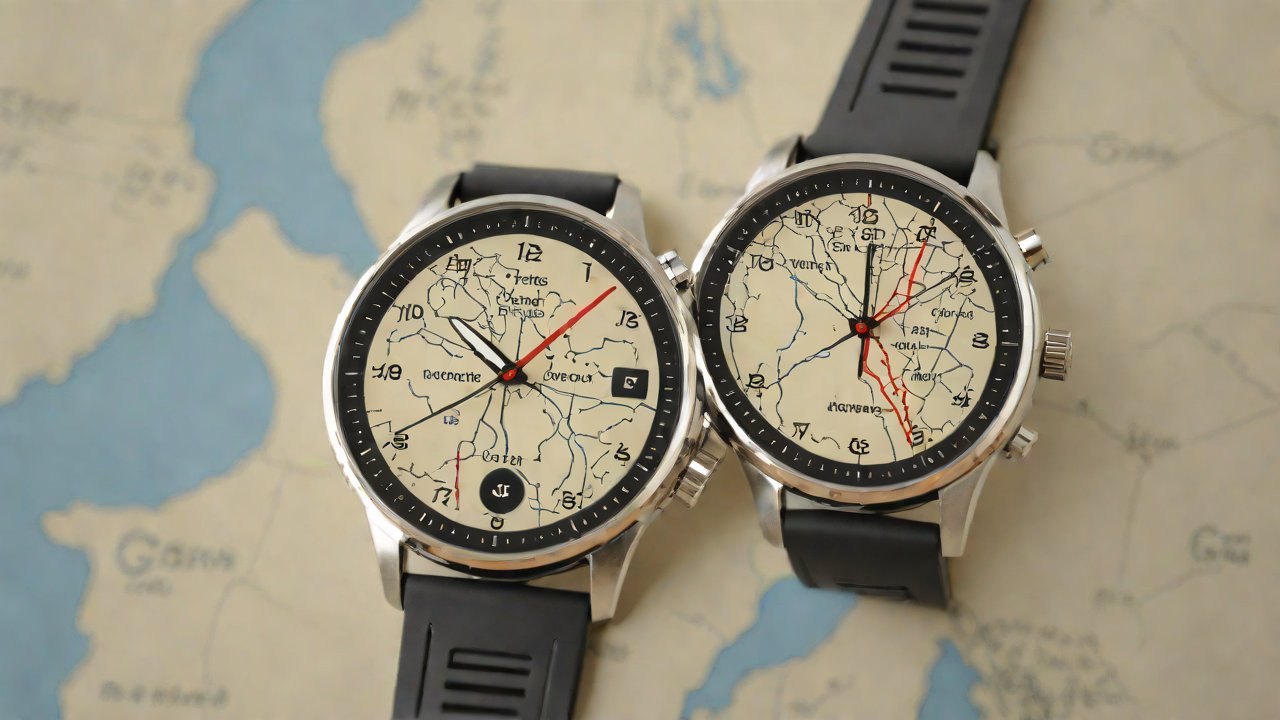
最后,通过手表端的应用或界面来查看导入的路径。一般而言,在Pixel Watch上打开Google Fit应用时,会自动显示最近添加的地图数据或者历史记录。您也可以直接点击屏幕左下角的心率图标,进入“活动”部分进一步浏览。
总之,将手机上的GPX轨迹文件导入到Pixel Watch中是一项简单且实用的操作。遵循上述步骤,用户可以轻松地在手表上查看详细的户外活动路径,并根据实际需求调整未来的训练计划。希望本指南能够帮助您充分利用这一功能,享受更加便捷和智能化的运动生活体验!