一、引言
Garmin Connect 是一款专为 Garmin 设备设计的应用程序,它不仅提供了丰富的健康和运动数据管理功能,还能帮助用户追踪身体湿度(Body Moisture)的恢复趋势。了解如何在 Garmin Connect 中查看身体湿度的恢复趋势,对于追求全面健康管理的个人而言至关重要。本篇文章将详细介绍使用 Garmin Connect 追踪和分析身体湿度的方法,帮助您更好地理解自身健康状况并制定更加科学合理的训练计划。
1.1 身体湿度的重要性
身体湿度是衡量体内水分平衡的一个重要指标,它与人体代谢、体温调节以及整体健康状态密切相关。通过监测身体湿度的变化趋势,可以有效地评估运动后的恢复情况及身体的水合状态,从而为运动员和健身爱好者提供有价值的参考信息。
1.2 使用 Garmin Connect 跟踪身体湿度
Garmin 设备如 Forerunner 系列、Venu 等能够记录多种生理数据,其中包括身体湿度。为了查看这些数据并追踪其恢复趋势,在 Garmin Connect 上进行相关设置和操作是必不可少的步骤。
二、准备工作与设备连接
2.1 下载安装 Garmin Connect 应用程序
首先需要在您的智能手机上下载并安装 Garmin Connect 应用程序。该应用程序支持iOS 和 Android 系统,确保您选择正确的版本进行安装。
- 在 App Store 或 Google Play 中搜索“Garmin Connect”。
- 安装完成后打开应用,按照提示完成注册或登录过程。
2.2 将设备与 Garmin Connect 连接
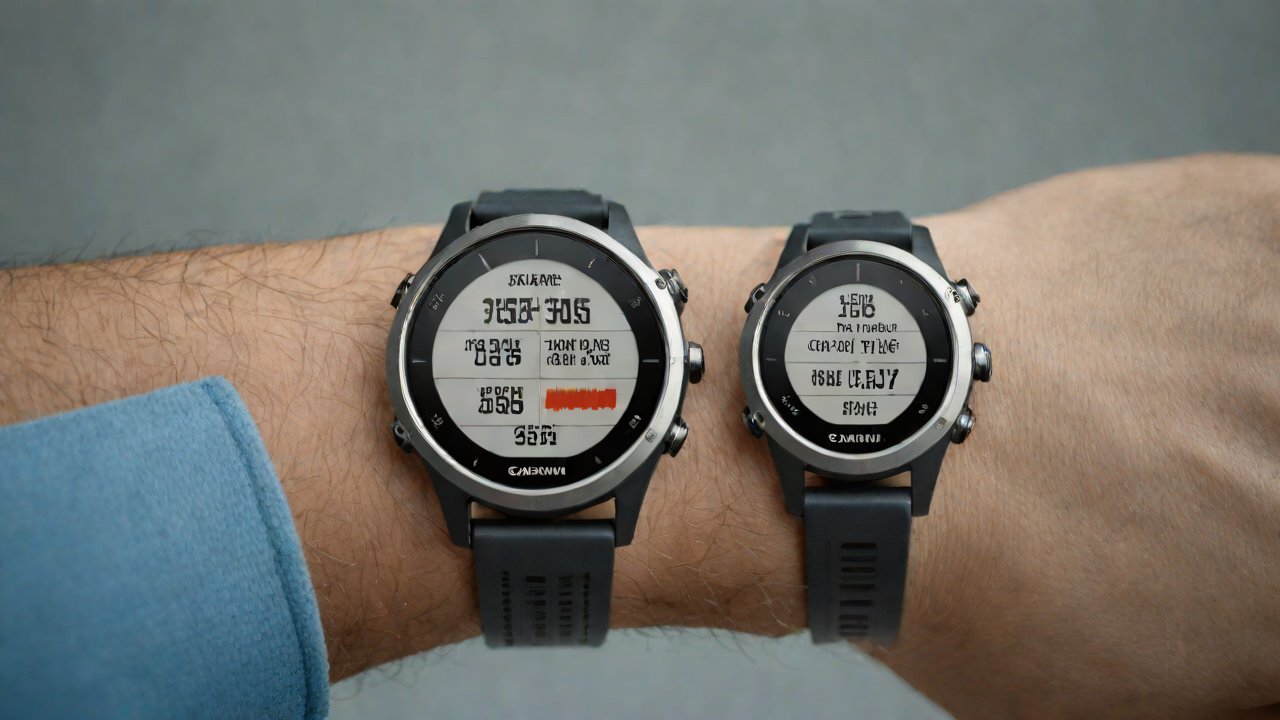
为了使您的 Garmin 设备能够同步数据至 Garmin Connect,需要确保其已连接到互联网并且正确配对:
- 开启设备:在设备上启动 Garmin 应用程序。
- 选择设备类型:进入“我的设备”界面,点击左下角的齿轮图标来管理您的设备列表。
- 添加或更新设备信息:如果您尚未连接该设备,可以按照提示将其与应用连接。如果已连接,则检查设备信息是否正确无误。
2.3 开启身体湿度监测功能
在确保所有准备工作完成后,下一步是开启和配置身体湿度监测功能:
- 进入 Garmin 应用程序的主界面。
- 点击左上角的三个水平线图标进入“我的资料”页面。
- 滑动屏幕至底部找到并点击“设置”选项。
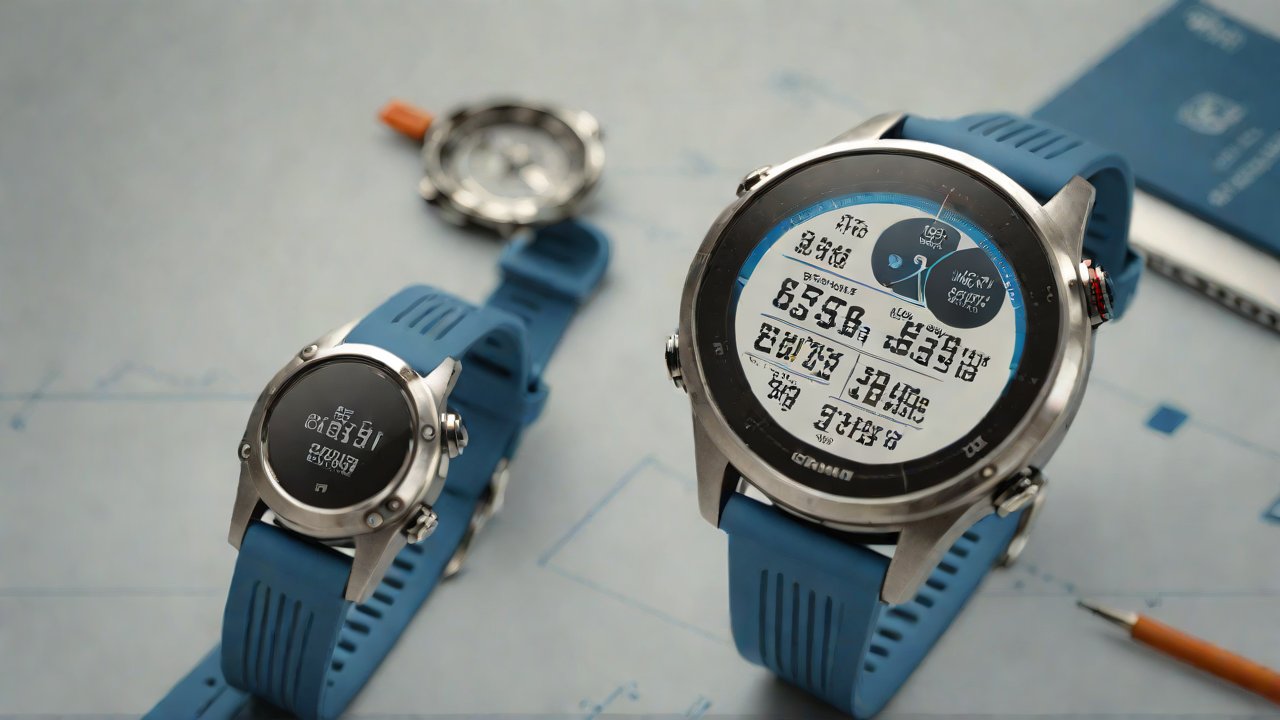
- 在设置菜单中选择“生理测量”,确保已开启“身体湿度”功能。根据您的设备类型,部分型号可能需要手动开启此项服务。
三、数据分析与趋势查看
3.1 进入 Garmin Connect 并切换至历史数据页面
完成上述步骤后,您可以返回至 Garmin Connect 应用主界面,并通过以下步骤访问身体湿度的历史数据:
- 在应用主页上找到并点击“历史”或“历史数据”选项。
- 筛选条件中选择您希望查看的时间段,例如昨天、上周等。
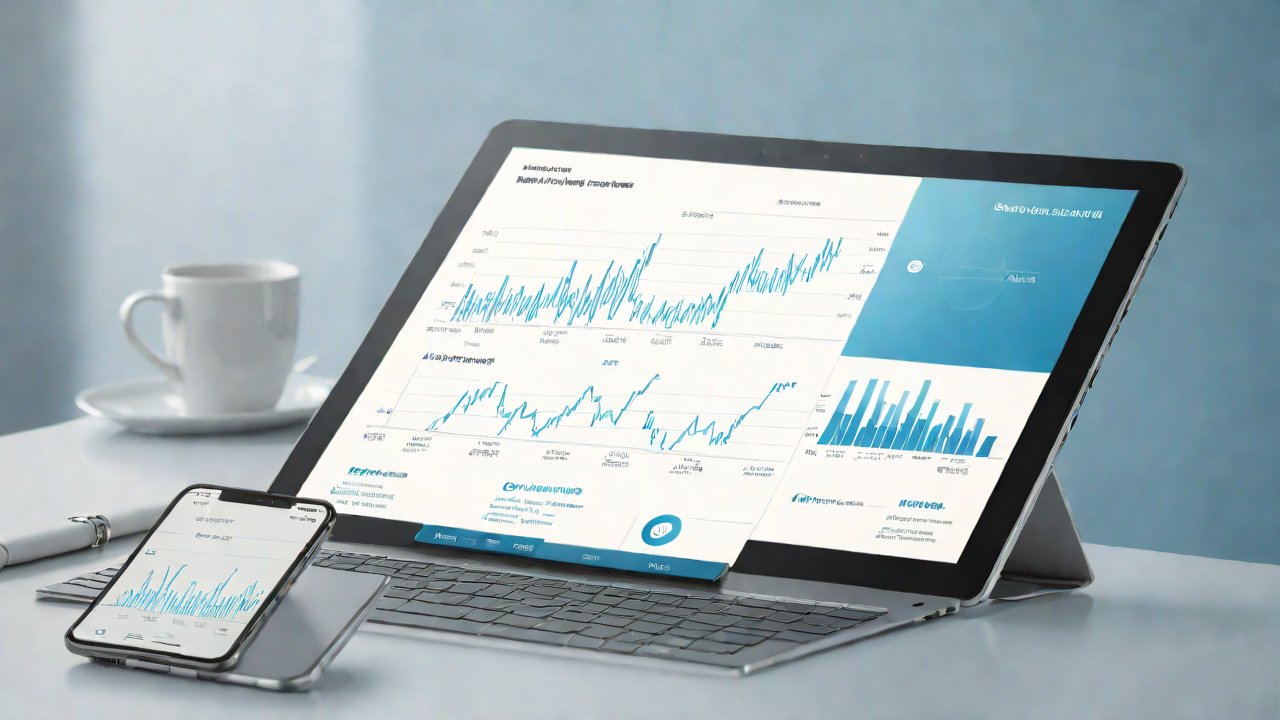
3.2 查看身体湿度的趋势图表
在选定时间范围后,Garmin Connect 将自动加载相关生理参数的历史记录。在此页面中,可以找到并点击“身体湿度”图标来查看其趋势图:
- 确认当前显示的时间区间。
- 找到并点击“身体湿度”对应的条目以展开详细信息。
- 分析身体湿度的波动情况以及恢复周期。
3.3 解读身体湿度的数据
理解身体湿度数据背后的意义是关键。当运动或训练后,身体会通过出汗等方式调节体温和水分平衡。因此,在数据图表中观察到的身体湿度变化可以帮助您判断:
- 训练效果:高频率的低谷表示良好的恢复情况;持续升高则可能意味着过度训练。
- 脱水状况:身体湿度低于正常范围可能提示存在脱水风险,需补充足够的水分。
四、结论与建议
通过以上步骤,在 Garmin Connect 中追踪和分析身体湿度趋势不仅能够帮助您更好地了解自身健康状态,还能辅助制定更加个性化的运动及补水计划。然而,请注意定期校正体重以提高测量准确性,并结合其他生理指标共同使用数据做出决策。同时,保持良好的水分摄入习惯对于维持身体健康同样重要。
希望本文对您有所帮助!如果您有任何疑问或需要进一步指导,请随时咨询专业人士或访问 Garmin 官方支持渠道获取更多信息和支持。