一、苹果手表屏幕功能的概述
Apple Watch 是一个集成了多种先进技术的手表,其中屏幕功能尤为关键。它不仅显示时间与日期,还能用于查看通知、应用操作和控制音乐播放等功能。用户可以通过调整设置来优化屏幕使用体验,包括自动旋转屏幕方向、亮度调节以及个性化显示内容等。
1.1 屏幕显示的重要性
在日常使用中,Apple Watch 的屏幕是信息传递的关键窗口。通过触控屏,用户可以快速响应各种通知与应用操作,确保设备的便捷性和高效性。此外,屏幕功能还涉及到节能模式、运动跟踪数据展示等方面,在不同的使用场景下提供灵活且个性化的界面。
二、如何在设置中开启或调整屏幕功能
要详细了解并调整Apple Watch上的屏幕功能,用户需要进入手表的操作系统,并找到相应的选项进行修改。以下是具体的步骤与说明:
1.2 进入控制中心
1.2.1 使用物理按钮
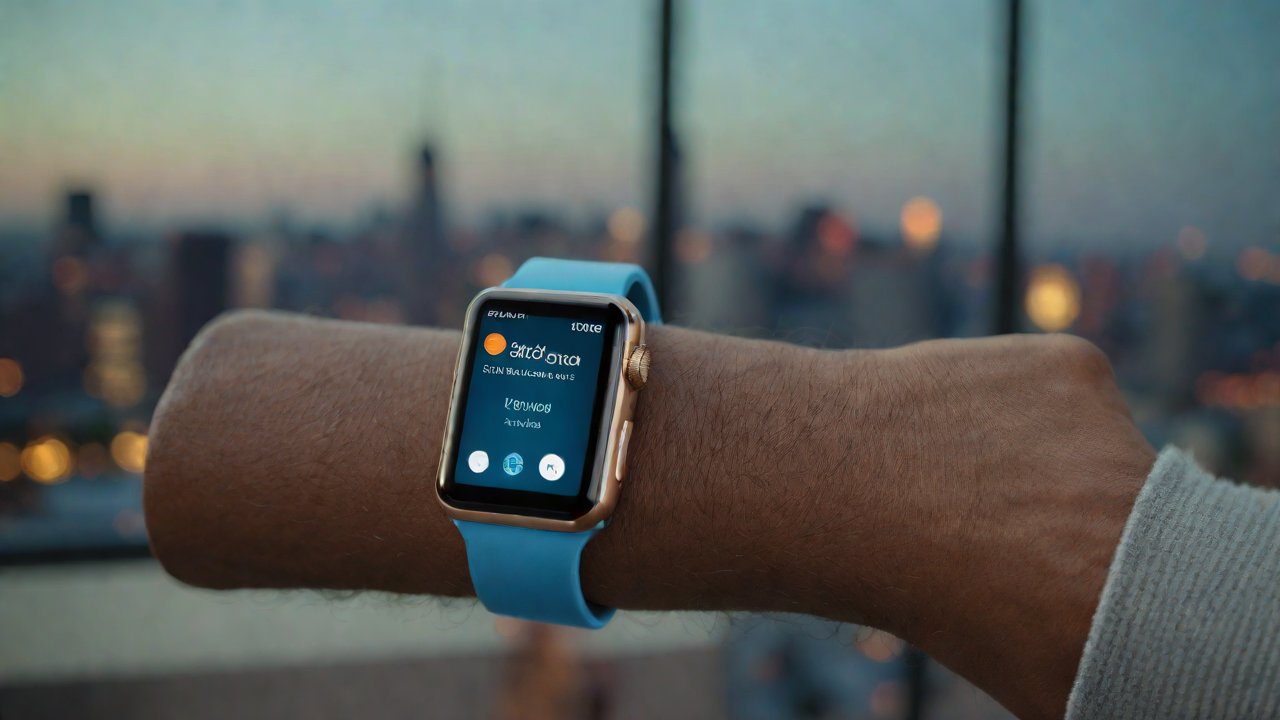
轻按侧边的“数字表冠”,即可快速打开控制中心。这一快捷方式便于即时访问常用的设置和功能。
1.2.2 利用手势操作
在Apple Watch上,向上滑动屏幕边缘可以调出控制中心。此方法无需使用任何物理按键,适合单手操作时使用。
1.3 进入“显示与亮度”选项
一旦打开控制中心,找到并点击“显示与亮度”图标。该选项通常位于左下角的“设置”中。用户可以通过这个菜单来进一步细化屏幕相关的设置。
1.3.1 自动旋转屏幕
进入“显示与亮度”后,在底部会有一个名为“自动旋转”的开关。将其开启,屏幕方向将根据你的手腕动作进行智能调整。关闭此功能可以固定为竖屏或横屏模式,满足特定场景需求。
1.3.2 调节屏幕亮度
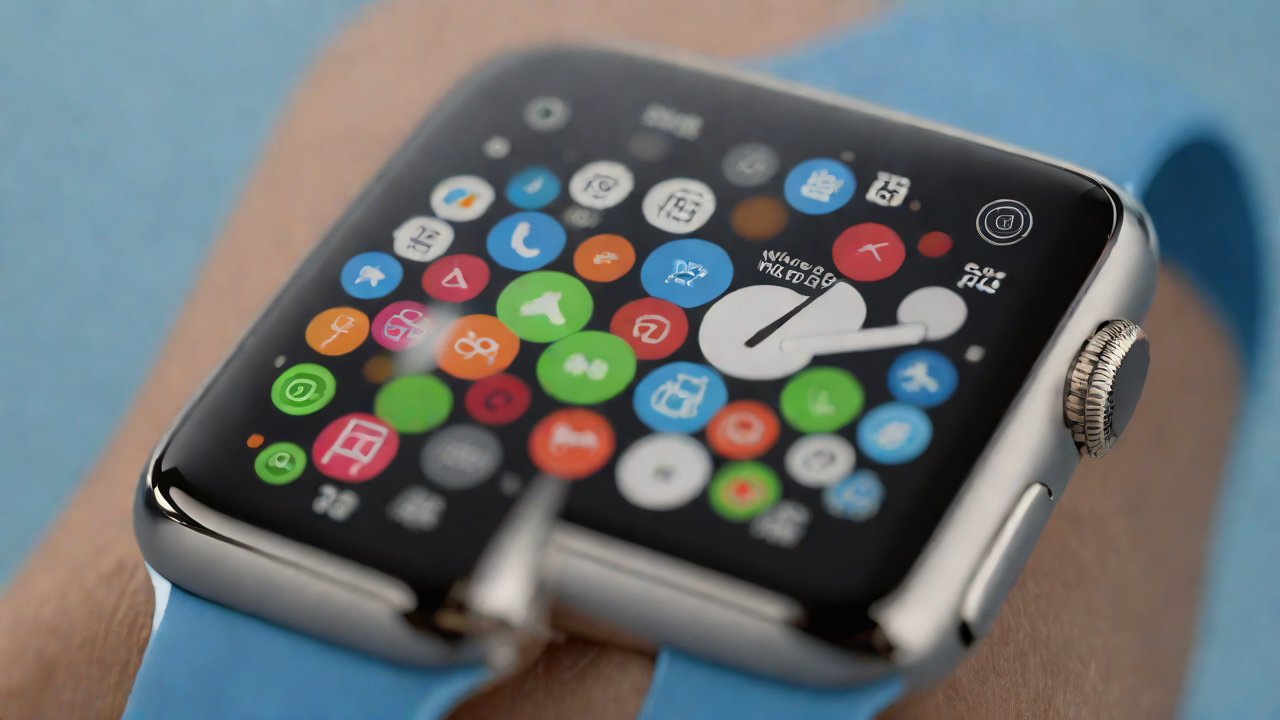
在同一个菜单里,还可以找到“亮度”选项。用户可以根据环境光线的变化手动调节屏幕的亮暗程度,或者选择自动调整亮度模式以节省电力消耗。
1.4 其他相关设置
除了上述基本的功能之外,“显示与亮度”部分还包含以下几个值得注意的子项:
1.4.1 显示
允许用户设定不同类型的界面风格,如清晰的视网膜显示屏或较为简洁的传统界面。选择适合自己需求的样式可提高观看舒适度。
1.4.2 自动锁定
通过设置手表在一定时间内自动进入休眠状态来延长电池寿命。这一功能尤其适合长时间不使用或者需要节能的场合。
三、高级屏幕功能介绍
除了上述基本设置之外,Apple Watch 还提供了更多高级的功能和个性化选项:
3.1 通知管理
用户可以针对不同的应用和服务调整屏幕显示的通知类型与方式。例如,在运动期间可以选择减少或禁用非必要的通知提示,专注于锻炼本身。
3.2 自动刷新功能
开启此功能后,Apple Watch 可以根据需要自动更新屏幕上的内容。这对于经常查看数据和消息的用户来说非常方便,不过也需要注意其对电池续航的影响。
3.3 屏幕颜色与风格
在“显示”设置下还有一项可选配色方案,允许用户根据个人喜好调整表盘界面的颜色和样式。这不仅增加了视觉上的吸引力,还可以帮助区分日常佩戴的款式。
四、结论
综上所述,通过上述步骤可以轻松地找到并开启或调整 Apple Watch 的屏幕相关功能。合理配置这些设置不仅能提升使用体验,还能在一定程度上优化设备的能效表现。对于经常使用的用户而言,掌握这些细节无疑将带来更加便捷与个性化的智能穿戴体验。
为了确保每位用户都能顺利操作上述步骤,在遇到任何问题时请参考官方说明文档或联系客服支持团队获取帮助。