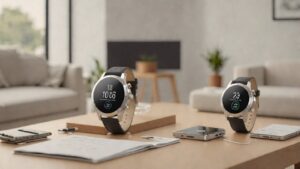
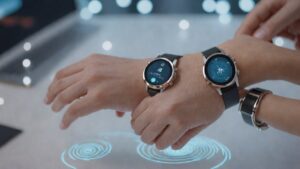
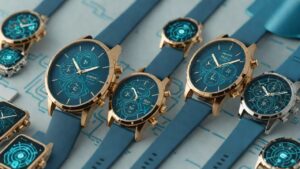
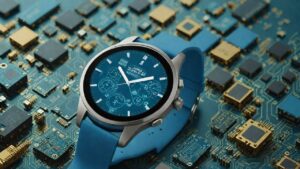
Blender中的产品设计在应用到复杂的智能手表世界时会有一个创造性的转变. 这个强大的3D建模软件为设计者提供了多功能平台,以构思和创建详细的可穿戴设备. 在Blender制作一个智能手表需要技术技能和艺术远见的结合,确保最终的模型在美学上既讨人喜欢,又在功能上健全.
** 设计带有Blender提示的智能手表,包括掌握软件的精确模型制作工具。 集中力量创造出一种现实而流利的设计,兼顾形式和功能. 利用Blender的坚固特性来模拟材料和纹理来进行类似生命的表示. 页:1
在使用Blender设计智能手表时遇到的一个挑战就是实现适合穿戴技术的尺度和人机工程学. 这一障碍打开了与Blender探索可穿戴技术模型的大门,设计者必须密切关注必须既小又舒适的产品的细微差别.
□ □ □ □ 用Blender进行可穿戴技术建模
Blender的3D建模可穿戴,如智能表,可为初学者提供令人兴奋的项目. 从设置工作空间开始,专注于精度和细节. 确保您有清晰的参考图像来指导您的建模进程 。
3D模型可穿戴的第一步是创造智能表的基本形状. 使用 Add 菜单创建一个圆柱,作为表体. 调整圆柱的尺寸,使其与您的参考值相匹配,使用 ** S 比例** 工具与 ** S ** 键重排大小 。
接下来,专注于精炼表面和乐队. 用 E ** 键突现面孔,为表面添加深度. 对于波段,使用Loop Cut和Slide工具,带有Ctrl + R**快捷键,以添加更多的几何功能,用于灵活性. 这将允许你创建一个更现实和可调整的乐队.
细节对于3D模型的可穿戴性至关重要. 使用Shrink/Fatten工具与Alt + S快捷键在手表侧面创建按钮和拨号. 注意小结节和纹理,使智能表显得真实.
要加入智能手表的不同部分,请前往QQ对象菜单找到QQjoin工具. 选择要组合的部件,并按 Ctrl + J 将其合并为一个单一对象。 这样可以更容易地管理和修改你的模型.
记得经常保存你的工作。 使用File菜单并选择Save As来保证您的进度。 这种习惯将防止由于意外问题而造成任何工作损失。
这些提示将为创建你的智能表模型奠定坚实的基础. 使用Blender的三维模型设计。 接下来,我们将潜入到纹理中, 并加入现实的材料,
产品设计□Blender:智能观察版
把Blender的工具和技术用于有效的产品设计,可以将你的智能表概念转化为有形的,视觉的原型. 对于与Blender进行产品设计的初学者来说,首先了解界面至关重要。 开始自定义工作空间以访问可穿戴模型所需的工具.
通过创建基本形状开始智能表设计. 使用QQShift + AQQ 来添加一个网格,像一个圆柱,它会形成表体. 与Blender公司的产品设计依赖于精度,因此调整QQProperties面板中的维度以精确度.
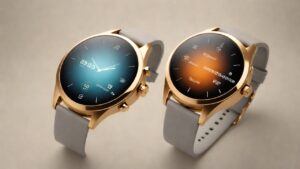
接下来,集中力量完善形状. 随着产品设计在Blender, 修饰者是你的盟友。 在平滑边缘添加一个 {Subdivision surface 修饰}。 记住,一个聪明的手表应该看起来又滑又现代。
纹理与Blender一起为产品设计带来生命. 通过选择 QQMatrial 属性 将材料应用到您的智能表模型中 。 选择模仿现实世界材料的颜色和纹理. 这使得你的设计更可重塑,更专业.
效率是Blender产品设计的关键. 使用QQCtrl + LQQ 来链接像按钮或绑带这样的重复组件. 这样可以节省时间,确保整个设计的一致性. 细节在像智能表一样紧凑的产品中很重要.
Blender的产品设计是迭代的. 不断从各个角度审查你的模型. 使用 QQNumpad 键 QQ 切换视图, 检查您的智能表是否有设计缺陷或改进 。
与Blender一起进行的产品设计工艺的这一部分为探索高级特性奠定了基础. 继续前进,我们将深入探讨动画和渲染,展示在行动中的智能表.
□ 可穿戴的硬表面模型
硬表面建模技术在设计智能表等可穿戴设备时是必不可少的. Blender提供了一套强大的工具来创建精密,详细的模型. 初学者应首先熟悉Mesh工具,开始塑造其智能表设计。
一个关键技术是使用Loop Cut和Slide工具,这个工具为你的模型增加了更多的几何. 新闻 ** Ctrl + R** 并滚动鼠标以增加切数。 这样可以精确控制形状和形态,对智能表中的小细节至关重要.
另一项战略涉及Bevel软化边缘和增加现实主义的工具。 选择边并按 Ctrl + B,然后移动鼠标以调整贝的宽度。 这种改进对于表的带和案例至关重要,因为硬的边缘看起来不自然。
使用修改器也可以精简工作流程。 例如, 子分区表面 修饰剂使几何平滑。 通过 ** Properties ** 面板中的 ** 修改器标签** 访问, 并注意将块状形状转换成可穿戴的技术。
记住将这些硬表面模型技术分层应用,一步一步地完善模型. 从一个基本形状开始,然后随着你的进展加入细节和细化边缘. 这种办法防止不堪重负,有助于维持明确的设计愿景。
要优化您的模型, 请使用在 ** Object 菜单 下发现的 ** Shade 平滑 函数 。 这个功能通过消除面部阴影,让你的智能表更现实的外观. 现在,让我们开始增加纹理和材料, 将你的智能表设计带入生命。
□ 制作真实的纹理和材料
要从纹理和材料创建开始, 请在 Blender 打开 。 这个强大的工具可以帮助你制作纹理和材料,将现实主义带入你的智能观察模型. 选择您的智能监视网并创建新材料 。
纹理和材料创作涉及使用图像或程序技术来定义表面外观. 将不同的节点组合成模拟金属、玻璃和塑料。 使用 Shift + A 快捷键添加控制颜色,反射,纹理细节的节点.
对于智能表上的现实金属纹理,考虑图像纹理的划痕和指纹. 把这些连接到 \\ 原理 BSDF\ 阴影器以模拟磨损。 确保调整尺度和旋转以适应智能手表的设计.
当为表面纹理和材料创建时,细节很重要. 对表面使用高分辨率图像以确保清晰的细节. 加上微妙的不完美可以让屏幕看起来更真实.
记得在不同的照明条件下预览您的纹理和材料. 使用QQViewport Shading_菜单中的QQRendered_视图来检查光与材料的相互作用. 这个步骤对于在你的智能手表上实现光现实效应至关重要.
通过掌握纹理和材料的创建,你的智能表将会为市场做好准备. 下一节将探讨照明和渲染对最后抛光外观的重要性。
你知道吗? 在雕刻过程中,你可以产生像皱纹一样的效果,利用软笔将你的几何推向一面。
□ 渲染高品质产品视觉
Blender设计智能手表时, 这将帮助展示你的设计 在尽可能好的光线,吸引潜在的客户。 以下是使用Blender渲染高品质产品可视化的一些提示:
- 说明 照明 注重正确照明,形成现实的可视化. 试验各种设置,并考虑使用HDRI地图增强现实性.
** 材料和纹理 注意材料和纹理. 在智能表模型上使用不同的遮光镜和真实的物质图像来进行准确的纹理.
** 组成 通过以有趣的方式定位智能表来进行构思. 利用有效的相机角度并进行场深度实验.
** 后处理 渲染后,应用后处理技术来增强图像,调整颜色,对比度,并添加诸如模糊或发光等效果.
通过遵循这些提示并关注细节,可以使用Blender创建智能表设计的高质量产品可视化. 这将帮助你以专业和有吸引力的方式展示你的设计,吸引潜在的客户,站在有竞争力的智能手表市场.
□ Blender 智能观察模型的分步教学
以下是从您为Blender智能手表建模提供的描述中转换出来的一步步指南:
• 第1步:设置Blender
- 打开Blender并创建一个新项目。
页:1 选择“ 3D 视图” 的布局, 用于您的工作空间在建模时有清晰的视图 。
QQ S2: 创建监视面
页:1 在现场添加一个圆柱 :
页:1 按“Shift + A”键,导航到“Mesh” 曰:圆瓶.
页:1 设定顶点数,半径和高度以近似智能表面.
QQ S3: 修改监视面
- 输入“编辑模式”。
页:1 选择圆柱顶面。
页:1 缩放上方面以模拟智能表的屏幕表面.
QQ S4: 添加细节
页:1 在“编辑模式”中,
S5: 完善边缘
页:1 使用"Bevel"工具来软化智能表面和按钮的边缘,使模型的外观更加抛光.
S6:应用材料和纹理
-
分配不同的材料和纹理:
-
考虑一个玻璃纹理,供屏幕模仿其光泽的外观。
页:1 使用金属纹理对按钮和框架进行现实化.
S7: 添加最后细节
页:1 以文字或标志等附加元素增强智能表面,将设计自定义为您的偏好.
S8:安装照明和摄像头
-
定位相机并调整照明设置,以最好地显示智能表。
-
用各种角度和背景进行实验,以取得令人信服的结果。
通过遵循这些步骤,可以在Blender模拟一个现实而详细的智能表. 让自己的模式变得独特。
你知道吗? 你可以通过使用称为修饰器的半程序工具来大幅改变你的模型,而不会破坏它的风险. 这些都存在于属性面板中,可以多次缩短你的建模时间.