一、了解Apple Watch应用程序管理
在当今数字化时代,智能手表已经成为人们日常生活中的重要设备。Apple Watch不仅能够提供时间显示等基础功能,还通过各种应用程序(Apps)支持健康管理、运动监测及信息推送等功能。然而,随着时间的推移,用户可能会积累许多不再需要的应用程序,导致Apple Watch界面变得杂乱无章。为了保持设备的高效运行和整洁外观,了解如何管理这些不需要的应用程序至关重要。
1.1 Apple Watch应用分类
在Apple Watch中,应用程序大致可以分为两类:原生App和第三方App。原生App指的是由苹果官方开发并预装的应用,例如Health、Messages等;而第三方App则来自App Store。用户可以根据自身需求安装这些App,并且可以通过操作来删除不需要的程序。
1.2 应用管理的重要性
及时清理不再需要的应用程序不仅有助于提升Apple Watch的性能和续航能力,还能让界面更加简洁美观。尤其在资源有限的情况下(如电池寿命、存储空间),保持设备轻量化是非常必要的。
二、如何删除不需要的原生应用
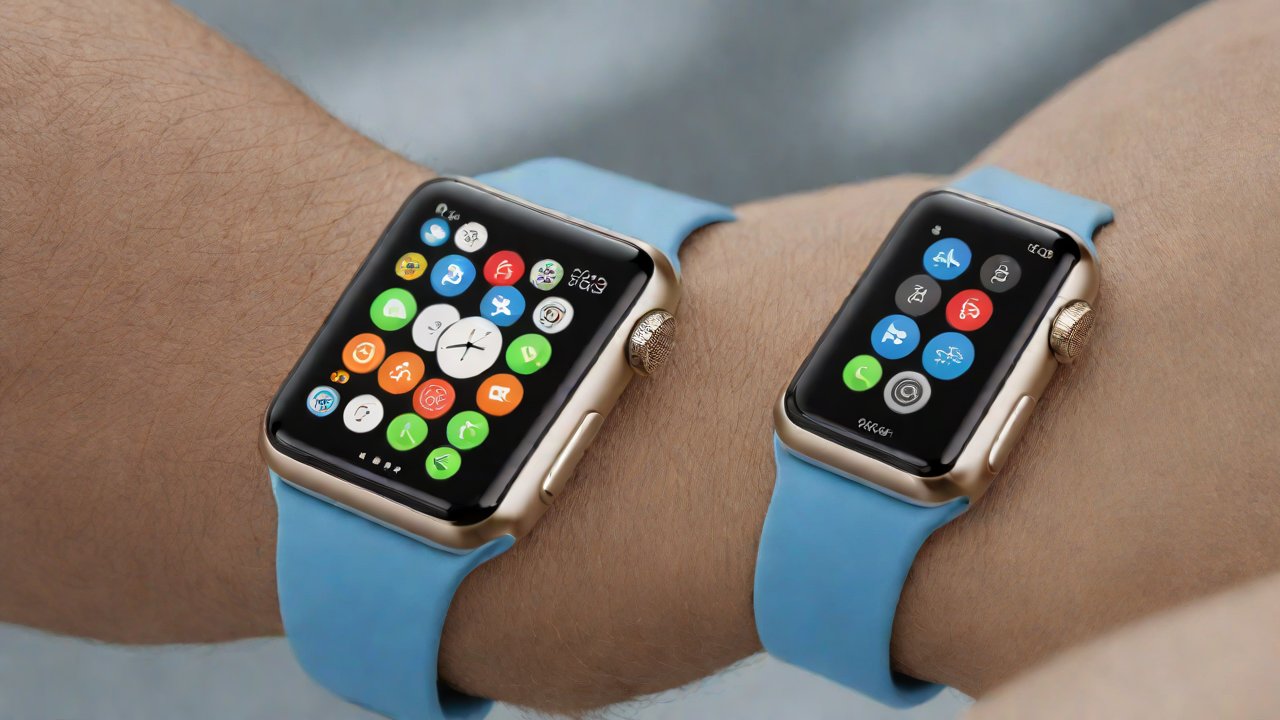
虽然大部分用户安装的应用都是第三方App,但原生应用同样可能存在不需要的情况。尽管原生应用通常无法直接卸载,但在某些情况下还是可以通过特定方式来移除或隐藏它们。以下是几种处理方法:
2.1 利用设备设置进行操作
在Apple Watch上,找到并点击“设置”图标(齿轮形状),进入主屏幕管理界面。在这里可以对原生应用的可见性进行调整。选择某个不常使用的原生App后,在弹出菜单中可以选择将其移到后台运行或直接隐藏。
2.2 使用iPhone端辅助操作
如果直接在Apple Watch上无法实现目标,还可以通过连接到同一账户的iPhone来完成相应设置。打开“控制中心”,找到并点击对应的原生应用,然后选择“移到后台”或者删除。这种方法适用于那些在Apple Watch上难以操作的应用。
三、如何卸载第三方应用程序
相比之下,第三方应用程序的管理更加直接简单,用户可以直接从App Store中卸载这些软件。
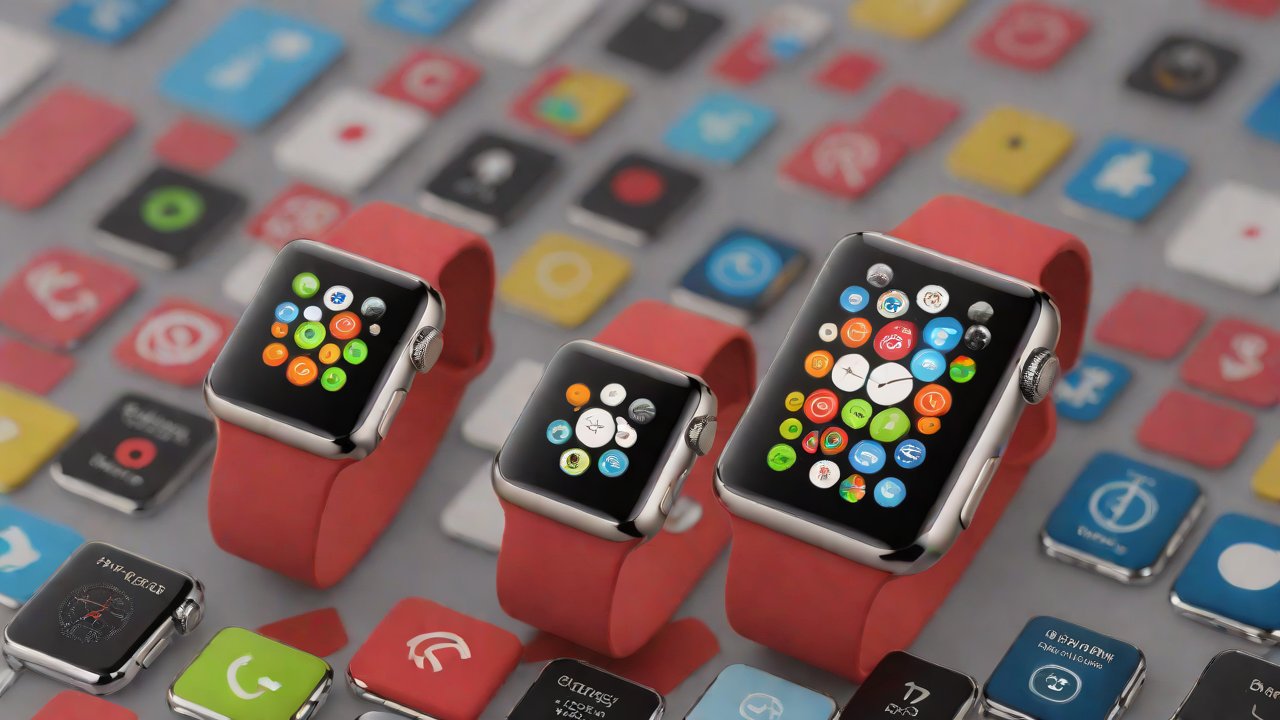
3.1 通过Apple Watch进行操作
在Apple Watch上找到并点击“表盘”图标(圆盘形状),长按想要删除的应用图标直至出现编辑模式。此时可以在屏幕上滑动选择需要移除的应用,确认后应用将被移至后台或从设备中完全卸载。
3.2 使用iPhone端管理
在连接的iPhone上打开App Store应用,找到并点击相应的第三方应用程序。在详情页面中点击“删除”按钮即可将其移除。需要注意的是,这种方法仅适用于已经安装的应用程序。
四、注意事项与建议
虽然删除不必要的应用程序是保持Apple Watch整洁有效的方式之一,但也需注意以下几点:
4.1 确认应用功能的重要性
在卸载任何App之前,请务必确认其是否还提供重要功能。例如健康追踪应用可能会记录用户的运动数据,在意外删除前请谨慎考虑。
4.2 检查系统需求
有些原生或第三方应用可能对于某些复杂操作是必要的,如使用WatchOS进行深度优化的应用程序。在决定卸载之前,请确保了解这些应用对设备整体性能的影响。
4.3 定期清理
为了避免未来积累太多不必要应用,建议用户定期检查并清理Apple Watch中的应用程序。可以设置提醒或将其纳入日常维护计划中的一部分。
五、结束语
通过上述步骤和注意事项的学习与实践,相信每位Apple Watch用户都能够更高效地管理自己的设备,保持其良好的运行状态以及清爽的界面体验。同时,在享受智能穿戴科技带来的便利之余,也请时刻关注个人隐私安全问题,合理选择应用程序以确保个人信息不被泄露或滥用。
注:以上内容为模拟示例,具体操作步骤及细节可能随Apple Watch系统版本更新而有所变化,请根据实际情况进行调整。