一、了解Garmin手表的背光调节功能
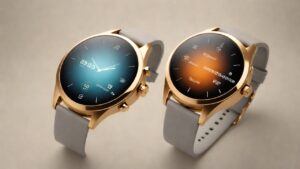
在进行户外活动或者在光线较弱的情况下使用Garmin手表时,背光调节菜单能够帮助用户清晰查看屏幕上的信息。因此,熟悉如何调出并使用该功能至关重要。
1.1 背光功能的重要性
背光功能不仅提高了手表的可读性,而且在夜间或昏暗环境中尤为有用,避免了由于光线不足导致的操作失误。Garmin手表提供了多种背光调节选项,以满足不同用户的需求和场景。
二、进入背光调节菜单的方法
要了解如何在Garmin手表上调出背光调节菜单,首先需要掌握正确的步骤。以下是具体操作方法:
1.2 使用触摸屏进入
大多数Garmin手表配备了电容式触摸屏,通过简单的触控即可完成许多操作。调出背光调节菜单的具体步骤如下:
- 首先,打开您的Garmin手表。
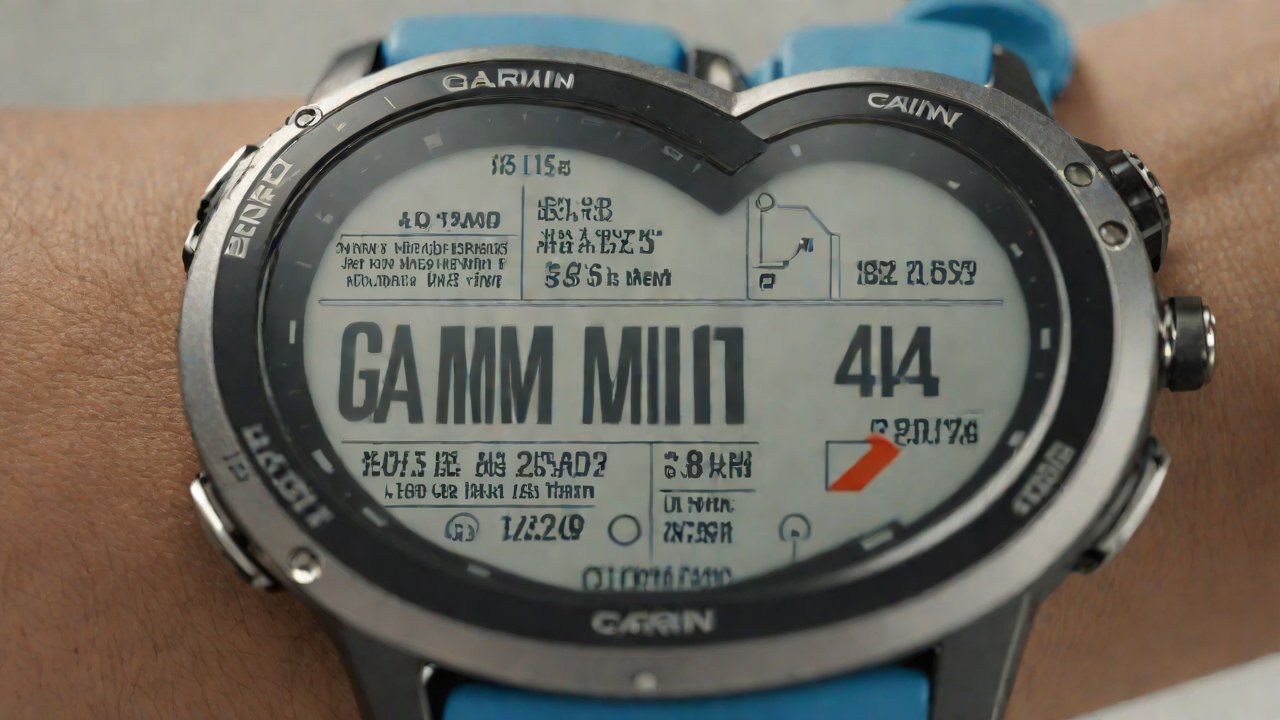
- 确保手表处于主屏幕状态,没有正在运行的应用或计时器等。
1.3 触碰设置图标
在主屏幕上找到并触碰“设置”(Settings)图标。一般情况下,“设置”图标为齿轮形状,并位于屏幕底部导航栏中。
- 如果您的手表未显示此选项,请尝试上下滑动主屏幕,直至出现更多菜单项。
1.4 导航至显示或亮度相关设置
在打开的“设置”菜单中寻找与显示屏或亮度相关的选项。这些选项可能直接以“亮度”、“显示”或“背光”等关键词命名。
- 如果初次使用或者不确定具体位置,可以尝试滑动查看所有可用的设置项。
1.5 调整背景光设置
一旦找到相关设置菜单,就可以进行背光调节了。通常,“亮度”或“背光”选项下会包含多个子选项:
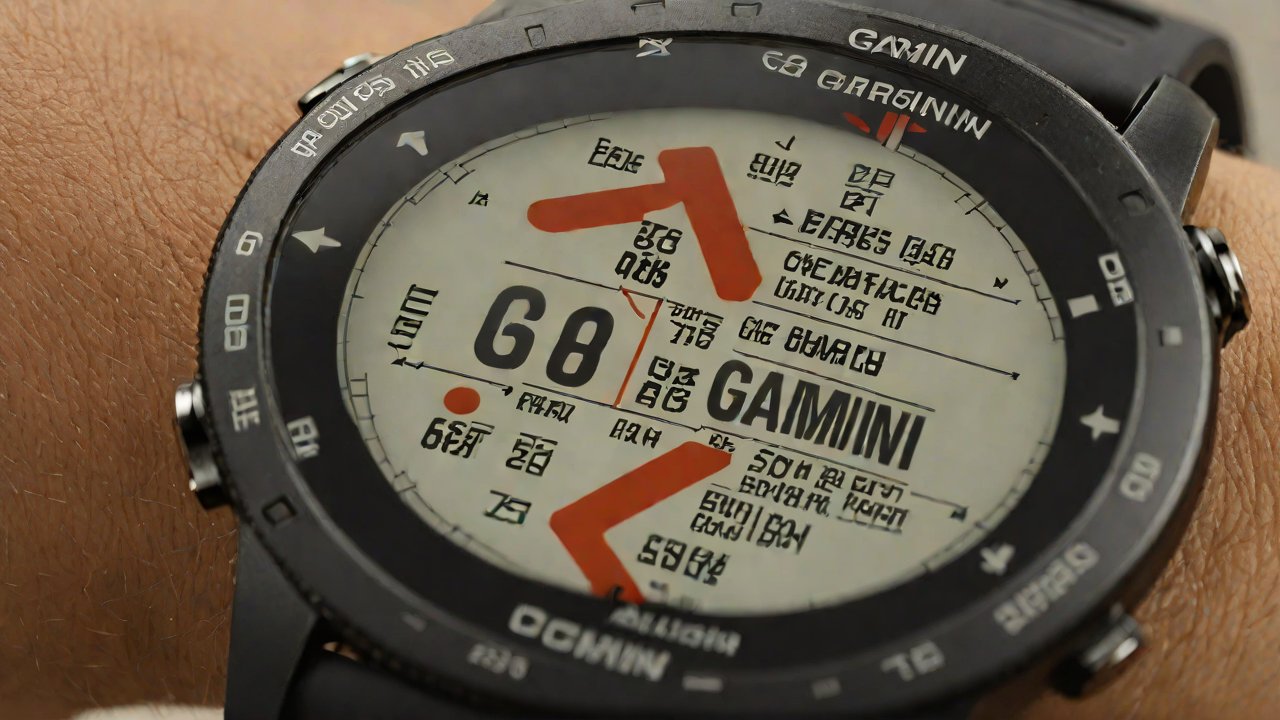
- 自动调节:选择此选项后,手表将根据环境光线自动调整屏幕亮度。
- 手动调节:如果您希望拥有更多控制权,则可以选择手动调节选项。
- 最大亮度/最小亮度:手动模式下可以设置屏幕的最大和最小亮度值。
三、背光调节技巧与注意事项
掌握正确的操作方法后,还需注意一些细节问题以确保最佳使用效果:
1.6 背光功能的自动调整
对于经常进行户外活动的朋友来说,自动背光调节是一项非常实用的功能。这不仅节省了手动设置的时间和精力,还能够适应不同的光照条件。
- 环境光线变化:注意手表会根据周围的亮度变化做出相应的调整。
- 夜间模式:某些型号的手表提供了专门的夜间模式选项,在这种模式下,屏幕亮度通常会有所降低以减少对用户的眼睛负担。
1.7 手动调节的注意事项
虽然自动背光调节非常便捷,但在一些特殊情况下(如在完全黑暗中或者需要更稳定的光线),手动调节可能更为合适。
- 避免频繁更改:过多地调整屏幕亮度可能会导致电池消耗增加,并且在某些手表型号上还可能导致显示不连续的问题。
1.8 其他功能与设置
除了基本的背光调节外,Garmin手表还提供了其他相关设置,帮助用户更好地使用设备:
- 节能模式:通过关闭不必要的背景应用或限制屏幕刷新率等方式,在保证基本功能的前提下延长电池寿命。
- 个性化界面:允许用户自定义显示主题、字体大小等元素以适应个人偏好。
四、总结
综上所述,了解如何在Garmin手表上调出背光调节菜单,并掌握正确的使用方法对于提高设备性能和用户体验至关重要。通过本文介绍的步骤与技巧,希望能够帮助各位爱好者更好地享受科技带来的便利与乐趣。