一、Apple Watch无法连接到新的Wi-Fi网络的原因
当Apple Watch遇到无法连接至新Wi-Fi网络的问题时,这可能由多种原因造成。首先需要检查的是Wi-Fi本身的配置和状态是否正常;其次是看Apple Watch是否有足够的电量以及相关设置是否正确。
1.1 Wi-Fi网络问题
确认所使用的Wi-Fi网络是稳定且能够正常工作的。尝试重新连接其他可用的Wi-Fi,确认问题是否与特定网络有关。有时,可能需要输入正确的密码或重启路由器来解决这类问题。
1.2 Apple Watch电量和设置问题
确保Apple Watch电量充足,低电量可能导致其无法完成复杂的任务如建立新的网络连接。同时检查设备上的蓝牙、蜂窝网络等其他通信功能是否已关闭并重新开启;这些都可能影响到Wi-Fi的正常使用。
二、解决方法
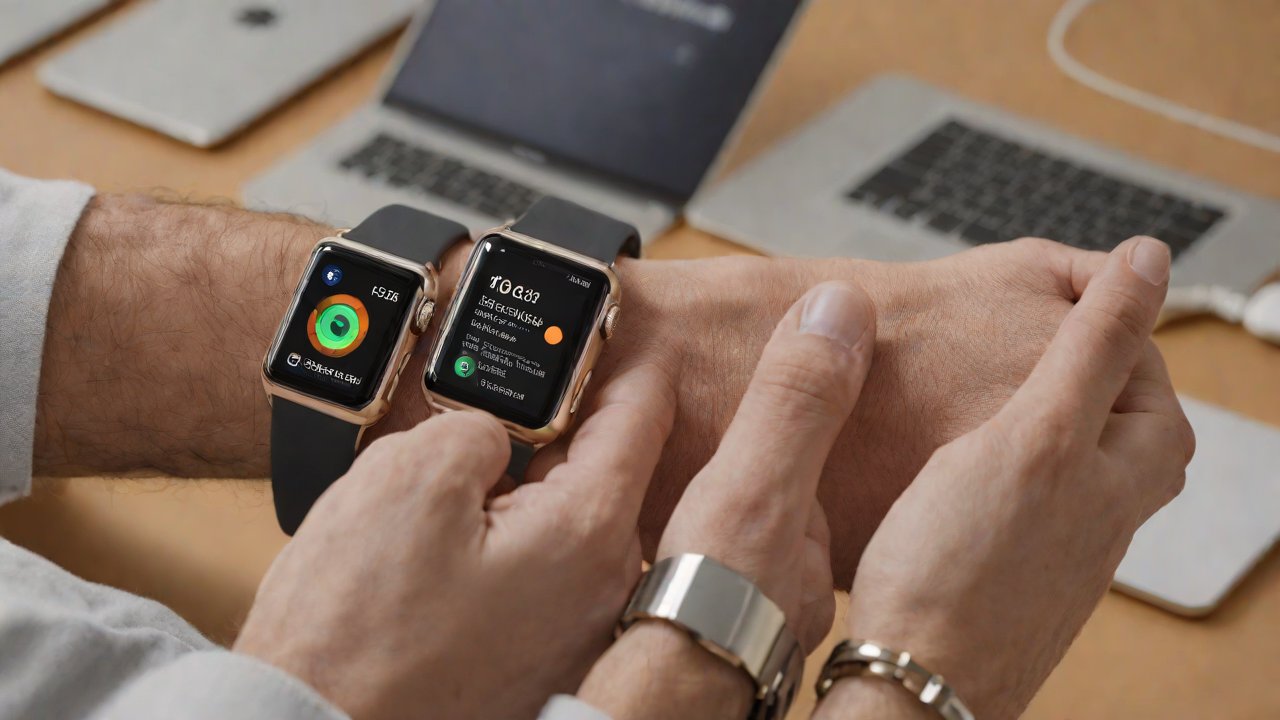
对于上述原因导致的问题,可以通过以下步骤逐一排查和修复:
2.1 重启Apple Watch
这是最简单的解决方案之一。长按侧边按钮直到出现滑动关机选项(或在屏幕触控区域向上滑动),完成关机后再次开机。重启设备可以清除其缓存并重置连接设置,有时能解决一些临时性问题。
2.2 配置新的Wi-Fi网络
确保Apple Watch已经正确地连接到了新安装的Wi-Fi网络。进入“设置” > “常规” > “重命名网络”,然后选择你要连接的新Wi-Fi网络进行配置。输入正确的密码并保存更改。如果网络名称已经被列出,则直接重新扫描网络或断开后再重新连接。
2.3 重置网络设置
在更严重的情况下,可能需要通过恢复出厂设置来解决问题。这将清除所有个人数据和应用程序,并使设备回到初始状态。首先确保备份重要信息;随后进入“设置” > “常规” > “还原”,选择“抹掉所有内容并重新开始”。这样可以彻底解决连接问题。
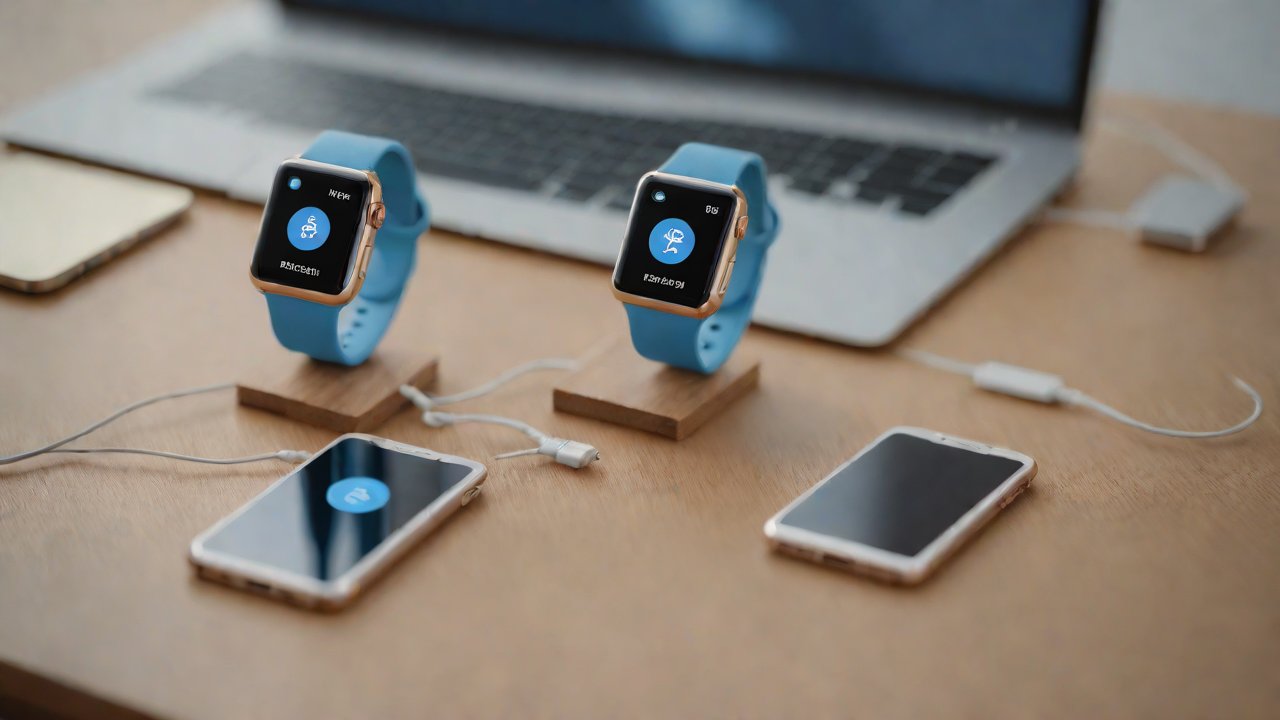
2.4 检查蓝牙和蜂窝网络
在尝试连接Wi-Fi之前,先确保蓝牙处于开启状态并且没有其他设备正在使用同一个网络。同时检查蜂窝网络设置是否正确打开且有可用信号;Apple Watch需要蜂窝网络来辅助建立Wi-Fi连接。
三、高级解决方法
如果上述步骤均无法解决问题,则可能涉及到更为复杂的硬件或软件故障。此时可以考虑:
3.1 联系官方客服
当所有自检与自我修复手段都未能奏效时,建议联系Apple官方客服寻求专业帮助。他们拥有必要的工具和技术知识来诊断更深层次的系统问题。
3.2 更新操作系统
确保你的Apple Watch运行的是最新版本的操作系统(watchOS)。有时更新可以修复已知的安全性和兼容性漏洞,从而改善Wi-Fi连接性能。进入“设置” > “常规” > “软件更新”,按照提示操作即可。
四、预防措施
为了避免再次遇到类似问题,可以采取以下预防措施:
4.1 定期检查和维护
定期对Apple Watch进行基本的维护工作,包括清理屏幕、充电管理等。这有助于保持设备的良好运行状态,并减少因硬件老化而引起的连接问题。
4.2 更新应用程序
确保所有安装的应用程序都是最新版本,因为开发商通常会在新发布的更新中修复各种已知bug和优化用户体验。进入“设置” > “常规” > “软件更新”,查看是否有可用的新版应用可以下载并安装。
通过以上步骤,你应该能够有效地解决Apple Watch无法连接到新的Wi-Fi网络的问题。如果问题依然存在,建议尽快联系专业的技术支持以获得进一步的帮助。