如上所见,有多种便携式SSD可供选用. 在购物时,你需要注意容量,大小和重量,以及驱动器的接口或与个人电脑的连接,以及是否需要带有崎岖弹壳的驱动器.
首先,这就是你想要SSD对硬盘的原因. 与存储移动磁头所访问的那些旋转盘上的数据的硬盘不同,固态驱动器使用"持久性"闪存细胞的集合来保存数据. 这些与构成计算机RAM的硅类似,但当断电时它们保留了你的数据.
(编:约瑟夫·马尔多纳多)
由于硬盘是使用成熟技术的机械设备,因此可以获得相对大量的存储能力来获取资金. 但是,同样的技术 使硬驱动 一个诱人的价值 成为他们最重要的责任 当运行。 如果放下驱动器,可能会损坏内部机制,使数据无法访问. 相比之下,如果你在读或写数据时抚摸一个SSD,你的文件不会变得腐败和无法读取.
外部SSD 比外部硬盘快吗 ?
是:同样,硬盘速度较慢,因为它们需要物理旋转磁盘,移动读取器臂才能访问您的数据. 从闪存细胞读取数据比从旋转盘上的特定点读取数据要快多少? 消费硬盘的典型吞吐量为100MBps至200MBps,而支持Sunderbolt 3或4或USB 3.2 Gen 2x2的SSD则可以有读写速度推动2000MBps甚至更高. (硬盘速度的一个因素是自旋率——在外部驱动器中,5,400rpm的单位更为常见,比7,200rpm更负担得起。 )
我们的典型基准测试结果 甚至运行的运行 外部SSD显示的速度超过400MBps。 实际上,这意味着你可以在几秒钟内将千兆字节的数据(比如4GB故事片或一年的家庭照片)移到外部的SSD,而不是用外部硬盘花费的分钟.
(编:约瑟夫·马尔多纳多)
不过,你确实为这种速度和耐久性付出了更多的代价。 要2TB便携式硬盘吗? 可以从"海门"和"西部数字"等主要品牌中找到一个,售价只有60美元. 另一方面,一个2TB外部SSD一般会从80美元左右运行到15美元左右. 如果速度、复原力和可移植性对你至关重要的话,花费额外资金很可能是值得的。 如果他们没有, 继续小心。 在考虑是否购买外部的SSD时,确保你知道自己支付保险费的目的.
外部SSD现在比几年前容易获得并且价格更低廉,但很可能要过一段时间才能完全取代硬盘. 体积较大的外部驱动器设计在您的办公桌或服务器的柜子里,仍然大多使用3.5英寸的盘盘驱动器. 它们利用其庞大的能力,每千兆字节的价格远低于SSD。
什么是最佳外部SSD接口?
外部固态驱动器本质上是内部SSD(与电动笔记本电脑或生活于桌面内部的同类),外壳和一些桥接电子. 因此,外部驱动器使用两种内部的"巴士类型"之一,其中一部分决定其高峰速度:Serial ATA(SATA),或PCI Express(PCIe). 后者通常与Non-Volatile Memory Express(NVMe)相关,这是一种为SSD优化的协议,可以加速数据传输.
基于SATA的驱动器往往比较便宜;它们也比较慢,但对于大多数用户的日常应用来说也很好. 基于SATA的SSD一般在500MBps左右顶端,用于峰值读写速度,略低于USB 3.0接口的上限. 等会再谈这个 然而,如果经常传输视频等大型文件,你可能想要为基于PCIe/NVMe的外部SSD进行弹出. 连结你的SSD的端口
(编:约瑟夫·马尔多纳多)
便携式SSD的销售商很少说明驱动器是SATA-还是PCIe型. 然而,检查规格可能是一个死赠品。 如果驱动器按顺序读写速度在400MBps至550MBps之间顶端,则极有可能基于SATA. 速度800MBps或更高表示一个基于PCIe的驱动器.

您的外部 SSD 是什么样的 USB ?
可以说比外部SSD内部的存储机制类型更重要的是它如何与您的PC或Mac连接. 今天几乎所有的外部SSD都插入了USB端口的某些口味或霹雳端口.
USB的口味已经足够不同,可以让你的头旋转,但是由于复名(例如USB 3.1变成了USB 3.2)和过时的组合,它已经有些简化了. 最近的外部SSD有USB接口,可分为三种类型:USB 3.2 Gen 2,最大吞吐量为10Gbps;USB 3.2 Gen 2x2,aka "超级Speed USB",它支持速度可达20Gbps;USB4,它本身有两种不同的口味,都叫做SuperSpeed USB,一种是最大吞吐量为40Gbps,另一种是20Gbps. (对于USB4 SSD,通常驱动器的端口会被贴上文字和/或图标来识别版本. )
USB 3.2 Gen 2,速度可达10Gbps,几乎所有最近的笔记本电脑都支持它,而USB 3.2端口的大部分都是Gen 2. USB的所有这些版本都与早期版本的后向兼容;性能只会向下反弹到两个版本(驱动器支持的spec,或系统侧端口的spec)的慢点.
(编:约瑟夫·马尔多纳多)
在个人电脑上你不会看到 USB 3.2 Gen 2x2能力端口的 尽管如此,令人惊讶的是,Gen 2x2 SSD数量正在冲击市场. 虽然USB 3.2 Gen 2同时有USB-A和USB-C的连接器,Gen 2x2端口完全为USB-C. 专门支持USB 3.2 Gen 2x2的桌面-PC扩展卡通过零售商提供,售价不足50美元. 随着2020年代的发展,预计该谱被USB4和霹雳4取代.
最早的USB4外部SSD于2023年末推出,理论最大吞吐速度可达40Gbps. 然而,如上所述,有两种不同的USB4口味;一种只能加速度到20Gbps. 请务必读取您正在购买的任何 USB4 设备的规格, 以确保它是您想要的类型; 吞吐速度也会被标记在设备端口旁边的标签上 。
要使事情变得更加复杂,你仍然会看到许多产品上比较老的USB术语,所以你需要知道什么术语与什么相关。 一些较老的PC(甚至一些现在的桌面)有USB 2.0 端口,但你想避免使用便携式驱动器. 这个标准的理论带宽为每秒60兆字节(60MBps),甚至对于盘盘驱动器来说也是一个瓶颈. 一个USB 3.0计算机端口,提供640MBps(或5Gbps)的理论峰值带宽,是一个升级,但对大多数当前外部SSD来说仍然很慢. 直到大约五年前, 大部分SSDs真实世界的传输速度 在450MBps或以下的某个地方, 所以这些端口当时还不错。 最后,被贬值的USB 3.1标准支持数据传输速度,最高可达5Gbps或10Gbps,速度经常在端口旁边以文字或以图标指定.
真的,所有这一切都需要 一个小图表 当前的USB标准 保持它们直
可以看到,一些USB规格与特定的系统侧物理USB连接器捆绑在一起. 我们一会儿再谈
我能用雷霆来做外部的SSD吗?
雷霆是最不常见的外部SSD接口,使用它的驱动器经常面向Mac用户,因为macOS笔记本电脑比他们的Windows对手更快地移动到雷霆. 你会在绝对的以速度为重点的驱动器和专门的桌面式驱动器上找到它,这些驱动器可能包含以RAID格式的多个SSD.
多数工作日 SSD不会接近于饱和这个接口,所以除非由于你的电脑而特别需要端口和速度,否则支付Sunderbolt驱动器的溢价没有意义. 可以将USB-C驱动器插入霹雳端口,因此不需要速度但有端口的,无需购买霹雳端口.
配备有霹雳4号端口的计算机——目前是最常见的变种——提供40Gbps的闪亮顶带宽。 这些端口在Macs和越来越多的主流到高端Windows笔记本电脑上都有发现. 物理连接器与USB-C相同,但Sunderbolt SSD并不向后兼容缺乏Sunderbolt支持的USB Type-C端口;寻找端口旁边的小闪电闪电符号.
最近几款PC以及M4 Pro-和M4 Max基于Mac的迷你和MacBook Pro模型支持最新的Sunderbolt 5标准,将理论吞吐量最大翻一番到80Gbps. LaCie,OWC,Sabrent推出了Sunderbolt 5外部SSD,最高速度超过6000MBps. 雷霆5号驱动器上市速度缓慢,但随着更多新型TB5装备的笔记本电脑,特别是苹果型号的出现,对它的兴趣应该增加. 霹雳5与霹雳3号和4号以及USB4.
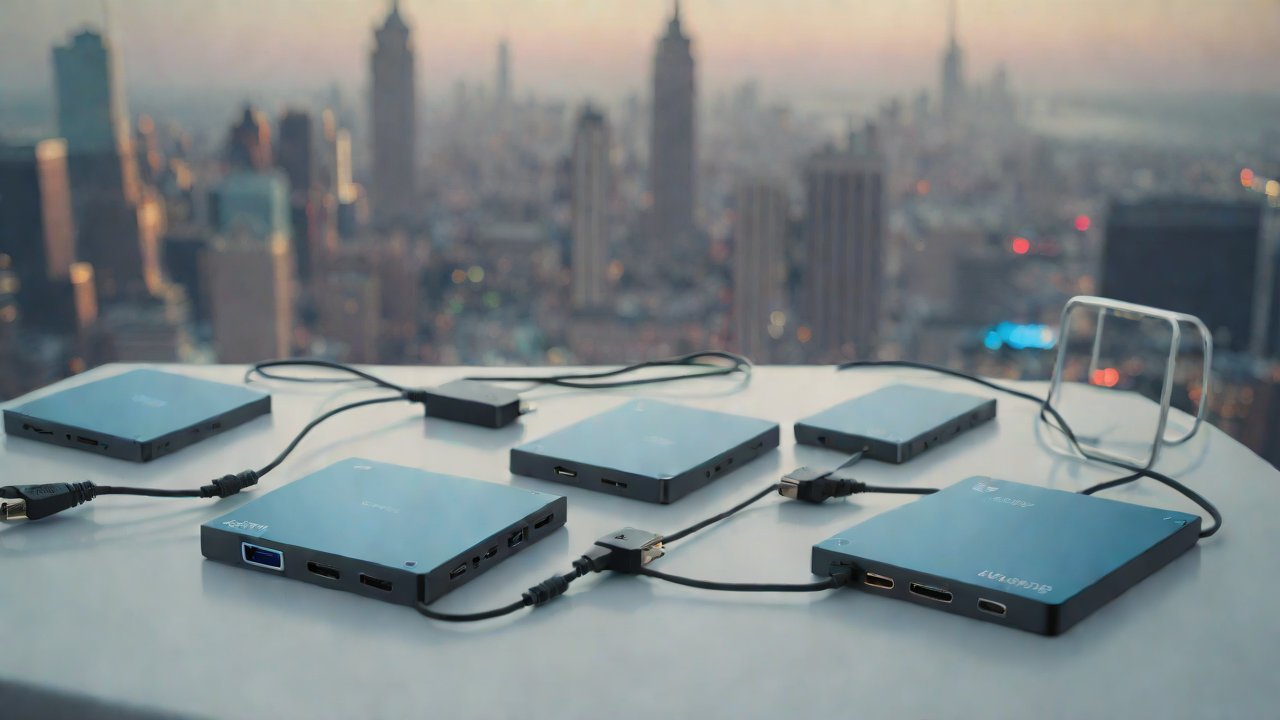
物理 USB 端口: USB Type- A vs Type- C, and More
你有接口疲劳症吗? 唉,这不是最后一个考虑 在USB和霹雳!
这些天,系统侧物理USB端口的形式是USB Type-A(熟悉的,较古老的长方形型)和USB Type-C(较小和大致为Oval). 物理类型并不一定是端口所支持的 USB 传输率谱的具体指标,但您需要确保您能够插入您得到的东西 。
(编:约瑟夫·马尔多纳多)
许多SSD在计算机端都带有两种电缆(Type-A和Type-C),或者一个电缆加一个适配器. 两条完整的电缆一般最好,因为适配器可能尴尬,容易丢失. 您想要将盒子里的东西 与您的个人电脑的端口匹配( 并且免费) 。 另外, 匹配规格; 例如, 如果您只有5Gbps 能力端口, 额外花费 10Gbps USB 3.2 Gen 2 SSD 可能毫无意义 。
另外,不要将系统侧界面与连接电缆连接到驱动器本身的连接器混淆. 在大多数更新的便携式SSD上,SSD端的连接器是一个USB Type-C端口(与你可能找到的系统侧端口相同)
(编:约瑟夫·马尔多纳多)
但是,在另一些情况下,连接器可能是微微USB Type-B,一个平坦,宽的连接器,与笔记本电脑或桌面上看到的任何USB端口不同.
一个粗糙的外部SSD值得吗?
的确,如果你经常开车, 你至少会想注意一下车有多崎岖。 有些型号包括塑料保险杠,有些型号甚至达到防震防尘的军事标准. 寻找对入侵保护(IP)评级的支持,如IP68,在之前的链接中解释.
(编:约瑟夫·马尔多纳多)
当然,如果你带着你的驱动器到处走, 你希望它看起来不错。 有些是多色的,而大多数是小而瘦的,可以塞进衬衫口袋。
或许你不需要太重的只是保修 如果你的驱动器因为损坏而中断,保修系统可能不会覆盖它. 即使驱动器因制造缺陷而故障,大多数保修装置只是更换驱动器,不支付试图从设备中拯救你的数据的回收服务费用. 长的保修是好的,但驱动器中的真正价值通常在于你身上有什么.
这也是一个被称为"字节写成"(或TBW)评分的标语出现的地方. 它指的是在一些细胞开始衰竭之前,可以写出多少数据来记录其一生的驱动器. 整个驱动器不会停止运行;相反,随着时间的流逝,存储会越来越少.
如何告诉什么是最好的外部SSD?
以下是购买外部 SSD 时需要注意的三件事:
. CCST PER GIGABYTE 在这样的驱动器上计算相对值的方法是 进行一些简单的数学 并根据你购物的那天 给定驱动器的价格 计算出每千兆字节的成本 因为SSD定价时常波动,相对价值也一样.
一般说来,一盘车的容量越高,每千兆字节的价格就越低. 但情况并非总是如此;有时最高容量的驱动器会以每千兆比特价格的溢价出现. 预算外部SSD的地下室目前为每千兆字节约7美分,大部分来自二级或三级供应商. 在比较一系列驱动器时计算您的底线价格 。
** 取消。 ** 崎岖程度因驱动不同而不同,我们在评论中提到一些因素,如SSD是否具有冲击性和防压性,以及达到何种程度. 此外,我们还注意到,驱动器是否具有保护入侵的评级,表明它对尘埃、泥土和水的抵抗力。 IP67或IP68认证,如果认真对待防水防尘驱动器,是值得寻找的良种.
(编:托尼·霍夫曼)
不过,有些型号,如阿里昂堡垒系列的少数型号,将主要的崎岖与物理和电气安全结合起来;几乎不可能打开这些驱动器,以进入内部的组件和芯片而不破坏它们.
** 克里斯·温格特**。 大部分SSD重量可忽略的几盎司. SanDisk的Extreme Family的外部SSD的护卫循环特别方便,因为许多SSD是小而轻的,失去它们是一个容易和昂贵的错误.
您可以将 SSD 放在外部附文中吗 ?
如果我们为这次盘点所选择的驱动器中没有任何一个听起来对你有吸引力(或者你已经拥有一个额外的内部SSD),那么还有一个选项:SSD附文. 这些是塑料或金属套房, 你可以将自己的SATA 2.5英寸或M.2固态驱动器带入其中。
附文采用2.5英寸的形式因子(其中你将加2.5英寸的SATA SSD)或M.2的因子。 棒式的M.2 SSD更小更轻一些,但知道M.2 驱动器本身在SATA 和 PCIe 巴士的口味中都有出现. 你得确定你的附件支持你放的M2驱动器的公交车类型
而且,仅仅因为你把 PCIe NVMe 驱动器在一个附文 并不意味着你应该神奇地期待 它的任何速度 比标准的外部SSD。 任何放置在附文中的驱动器,仍受由附文本身的电子和控制器支持的USB最高速度,以及由您插入的端口支持的USB协议的约束.
虽然有一些例外,但大多数的封口并没有大制造商便携式SSD那么持久或崎岖。 这对那些将SSD带入危险环境的人(认为野生生物摄影师或第一反应者)来说可能是一个缺点,所以在走这条路线之前,请务必知道你的驱动器会接触到什么. 你的数据可能比为承受这些元素而设计的SSD更可能发生腐败
准备好为你购买正确的外部 SSD 吗 ?
我们相信你现在比以往更有能力购买SSD! 我们选的最好的外部SSD在特征和价格上有很大的差别,但是,如果这就是你从便携式存储器中寻求的,那么所有东西都应该带来足够的速度和心灵安宁. 上面对顶级驱动器的选择的总结 和我们的光谱比较表 应该至少为你和你的预算 泡出一个完美的模型
(编:约瑟夫·马尔多纳多)
不需要(或不想弹簧)一个SSD? 然后检查一下我们最好的外部硬盘 如果你正在建造一个桌面或更新一个桌面或膝上型电脑,请阅读如何购买最好的M.2 SSD,以及用来更新你的膝上型电脑的最佳SSD.